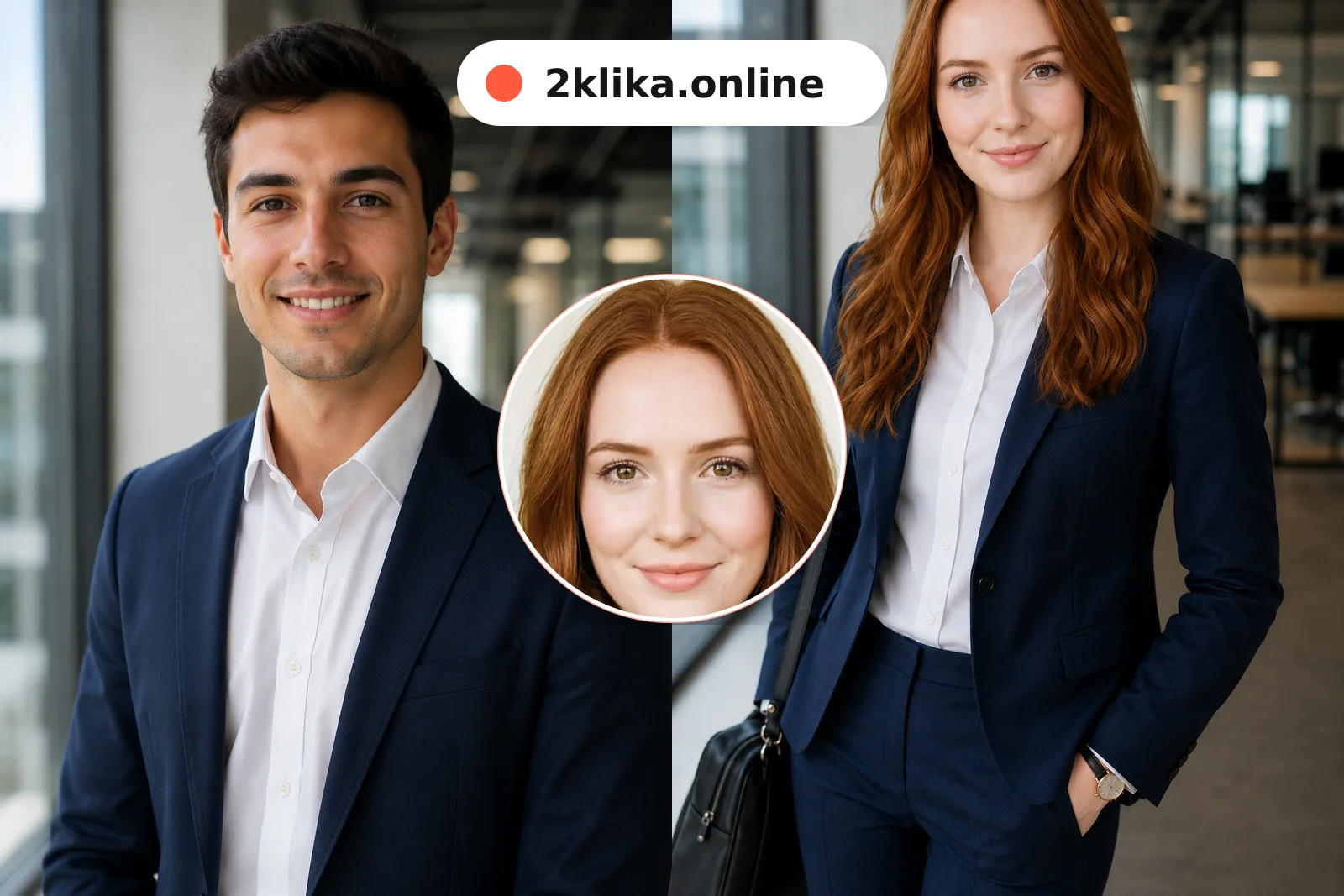
Сделать фото для резюме с помощью нейросети: пошаговый гайд
Узнайте, как сделать фото для резюме с помощью нейросети. Бесплатно, онлайн, по вашему фото. Примеры промтов и частые ошибки.
Хотите сделать фото для резюме, которое выделит вас среди кандидатов? Используйте нейросеть — это быстро, бесплатно и без записи к фотографу. В этой статье расскажем, как получить качественное деловое фото онлайн с помощью сервиса «Два Клика».
Почему важно выбрать правильное фото для резюме
Первое впечатление о соискателе формируется за считанные секунды. Когда рекрутер открывает ваше резюме, он бегло просматривает блок с контактными данными, опытом и фотографию. Именно снимок становится тем визуальным якорем, который либо привлекает внимание, либо заставляет пролистнуть страницу дальше. Исследования кадровых агентств показывают: резюме с профессиональным портретом получают на 30–40% больше приглашений на собеседования, чем анкеты без фото. Причина проста — изображение делает кандидата реальным, вызывает доверие и помогает работодателю быстрее оценить деловой стиль и опрятность.
Однако не всякое фото сработает на пользу. Селфи в неформальной обстановке, снимок с отдыха или размытая картинка с плохим светом — это прямой сигнал о несерьёзном отношении к поиску работы. Рекрутеры отмечают, что неудачная фотография часто становится причиной отказа на этапе первичного отбора, даже если опыт и навыки идеально подходят под вакансию. Чтобы этого избежать, необходимо соблюдать три ключевых правила: деловой стиль одежды, нейтральный фон и равномерное мягкое освещение. Одежда должна быть однотонной, без отвлекающих принтов, фон — светлым или серым, без узоров и объектов на заднем плане, а свет — падать на лицо спереди или сбоку, чтобы не создавать резких теней.
Проверить, соответствует ли ваше текущее фото этим критериям, можно прямо сейчас. Откройте каталог образов на 2klika.online и сравните свой снимок с примерами деловых портретов в категориях «Бизнес» и «Офис». Если видите, что фон пёстрый, освещение жёлтое или одежда не подходит — значит, пора обновить изображение. Сервис «Два Клика» позволяет сгенерировать AI-портрет, который будет выглядеть так, будто его сделал профессиональный фотограф в студии: достаточно загрузить 3–7 своих селфи без фильтров и выбрать стиль из готовых шаблонов.
Помните: фото для резюме — это не просто формальность, а инструмент, который работает на ваш личный бренд. Правильный снимок подчеркнёт вашу компетентность и серьёзность, а значит, увеличит шансы получить желаемую должность. Не экономьте время на этом этапе: лучше потратить 10 минут на подбор образа и освещения, чем потом недоумевать, почему откликов на вакансии приходит так мало.
Как сделать фото для резюме с помощью нейросети: пошаговая инструкция
Чтобы получить профессиональное фото для резюме, не нужно записываться в фотостудию или тратить часы на обработку. Весь процесс занимает несколько минут, а результат выглядит так, будто вас снимал опытный фотограф в деловом костюме. Ниже — пошаговая инструкция, которая проведёт вас от обычного селфи до готового портрета для hh.ru или LinkedIn.
- Подготовьте исходное фото. Сделайте селфи или попросите кого-то снять вас на смартфон. Важно: лицо должно быть хорошо освещено, без теней, волосы не закрывают глаза. Не используйте фото в солнцезащитных очках, шапке или с ярким макияжем. Идеально — 3-7 снимков при дневном свете на однотонном фоне. Чем чётче исходник, тем точнее нейросеть передаст черты лица.
- Перейдите на сайт и откройте каталог. Откройте браузер и введите адрес 2klika.online/catalog. Вы попадёте в каталог стилей — это библиотека готовых образов, от строгих деловых до креативных и расслабленных. Не торопитесь, прокрутите страницу, чтобы увидеть все варианты.
- Выберите образ «Деловой портрет» или «Для резюме». В каталоге найдите карточку с названием «Деловой портрет» или «Для резюме» — она обычно выделена иконкой пиджака или галстука. Нажмите на неё, чтобы открыть страницу с деталями. Если сомневаетесь, выберите вариант с нейтральным фоном (серый, белый, синий) и классической одеждой — такой снимок подойдёт для 90% вакансий.
- Загрузите фото и дождитесь генерации. Нажмите кнопку «Загрузить фото» и выберите подготовленные снимки с компьютера или телефона. «Два Клика» обработает их автоматически: нейросеть подберёт позу, заменит фон, добавит деловой костюм и скорректирует освещение. Обычно генерация занимает от 30 секунд до 2 минут — не закрывайте вкладку. Если хотите попробовать другой стиль, вернитесь в каталог и выберите другой образ.
- Скачайте готовое изображение. После завершения обработки на экране появится результат. Проверьте, всё ли устраивает: лицо должно быть естественным, без искажений, цвет кожи — ровным. Если всё хорошо, нажмите «Скачать» — файл сохранится в высоком разрешении (подходит для печати и цифровых платформ). Если результат не понравился, загрузите другие исходные фото и повторите шаги 3-4.
- Проверьте финальный снимок перед отправкой. Откройте скачанный файл на полном экране. Убедитесь, что на фото нет артефактов (размытых краёв, неестественного блеска кожи или лишних деталей на фоне). При необходимости обрежьте изображение до стандартного квадратного формата 1:1 — так оно будет выглядеть аккуратно в профиле резюме.
Какие фото лучше загружать для AI-фотосессии
Чтобы нейросеть в сервисе «Два Клика» создала качественное фото для резюме, важно правильно подготовить исходные снимки. Алгоритм анализирует черты лица, освещение и детали, поэтому от того, что вы загрузите, напрямую зависит итоговый результат. Начните с простого правила: выбирайте чёткие фотографии без размытия, где лицо видно полностью. Идеальный вариант — портрет в анфас, сделанный при равномерном дневном освещении. Например, встаньте лицом к окну, уберите волосы с лица и сделайте снимок на обычный смартфон. Избегайте теней от ламп или яркого солнца — они искажают форму лица и создают пересветы, которые AI может интерпретировать как дефекты кожи.
Категорически не подходят групповые фотографии: нейросеть путается, когда на снимке несколько человек, и может «сшить» черты разных людей в один образ. Также исключите снимки в солнцезащитных очках, масках или с руками, закрывающими подбородок. Даже если на фото вы в деловом костюме, но лицо частично скрыто, алгоритм не сможет корректно обработать портрет. Например, фото с вечеринки, где вы в тёмных очках и шляпе, приведёт к тому, что на сгенерированном изображении появятся искажения вокруг глаз или неправильная форма головы. В сервисе «Два Клика» вы можете загрузить до 10 исходников, но лучше ограничиться 3–7 качественными снимками — это ускорит обработку и повысит точность.
Проверьте, чтобы на исходниках не было посторонних объектов: чашек, телефонов, еды. Даже мелкие детали вроде бирки на одежде или бликов от украшений могут «вплестись» в фон или текстуру кожи. Удачные примеры: селфи без фильтров, где лицо занимает 70–80% кадра, с нейтральным выражением и естественным цветом кожи. Неудачные: фото с эффектом «рыбий глаз», селфи в машине с бликами на лобовом стекле или снимки, сделанные против света. Чтобы убедиться, что исходники подходят, откройте каталог на 2klika.online/catalog и выберите один из деловых образов — система сама подскажет, если загруженное фото не соответствует требованиям, выделив проблемные зоны. Если вы сомневаетесь в качестве, сделайте тестовый снимок при комнатном освещении: поставьте телефон на устойчивую поверхность, включите таймер на 3 секунды и уберите руки из кадра. Такой подход гарантирует, что AI-фотосессия в «Два Клика» создаст изображение, которое не стыдно отправить работодателю.
Примеры промтов для делового фото
Чтобы получить качественное фото для резюме через «Два Клика», важно правильно сформулировать запрос (промт). Сервис 2klika.online работает с текстовым описанием, и от точности формулировок напрямую зависит, насколько результат будет соответствовать вашим ожиданиям. Приведённые ниже примеры помогут вам понять, как настроить генерацию под конкретную профессию и стиль.
Для классического резюме (юристы, финансисты, менеджеры). Если вы работаете в консервативной сфере, выбирайте сдержанный образ. Пример промта: «Деловой портрет, мужчина в пиджаке, нейтральный серый фон, профессиональное освещение». После ввода этого запроса в каталоге «Два Клика» система предложит варианты с чёткими контурами лица, строгим взглядом и минимальным количеством теней. Обязательно укажите в настройках тип «портрет» и уровень формальности «деловой» — это исключит случайные улыбки или яркие аксессуары.
Для креативной профессии (дизайнеры, маркетологи, PR-специалисты). Здесь уместна лёгкость и открытость. Пример промта: «Деловой портрет, женщина в блузе, светлый фон, легкая улыбка». Обратите внимание: слово «лёгкая» смягчает выражение лица, делая его приветливым, но не фамильярным. В сервисе «Два Клика» можно дополнительно указать цветовую гамму — например, «пастельные тона» или «тёплый свет». Это создаст ощущение дружелюбия, которое важно для сфер, связанных с коммуникацией.
Где взять готовые промты. Если вы не хотите придумывать описание с нуля, зайдите в блог по адресу 2klika.online/blog. Там собраны десятки проверенных формулировок для разных отраслей: от IT до медицины. В каждом посте указан не только текст промта, но и рекомендуемые настройки — фон, освещение, ракурс. Например, для сферы образования часто советуют промт «Деловой портрет, мужчина в свитере, книжный шкаф на заднем плане, естественный свет» — он создаёт образ эксперта, но без излишней строгости.
Как проверить результат. После генерации откройте изображение в полном размере. Оцените, соответствует ли фон заявленному, нет ли искажений черт лица (например, размытых глаз или неестественного цвета кожи). Если что-то не так, скорректируйте промт: добавьте слово «чёткий» или «без теней» — «Два Клика» подстроится под новое описание. Помните: чем конкретнее запрос, тем быстрее вы получите готовое фото для резюме, которое не придётся переделывать.
Частые ошибки при создании AI-фото для резюме
При подготовке снимков через нейросеть многие пользователи допускают типичные промахи, которые сводят на нет все преимущества технологии. Чтобы результат выглядел профессионально и не вызывал вопросов у HR-специалистов, важно заранее знать, чего избегать. Ниже разобраны самые распространённые ошибки и даны практические советы, как их исправить.
- Ошибка 1: Использование некачественного исходного фото. Если вы загружаете в сервис смазанный, тёмный или слишком мелкий снимок (менее 800 пикселей по ширине), нейросеть не сможет корректно обработать черты лица. В итоге на выходе вы получите размытые контуры или неестественные пропорции. Как правильно: выбирайте для загрузки на 2klika.online только чёткие селфи с равномерным освещением, сделанные при дневном свете без вспышки.
- Ошибка 2: Выбор неподходящего образа. Например, попытка создать фото в купальнике, спортивной форме или с ярким вечерним макияжем для резюме бухгалтера или менеджера. Такие изображения отвлекают внимание от ваших профессиональных качеств. Как правильно: откройте каталог образов на 2klika.online и выберите деловой или кэжуал-стиль — пиджак, рубашку, блузу нейтральных оттенков.
- Ошибка 3: Слишком сложный фон или аксессуары. Перегруженный интерьер (книжный шкаф, пальмы, абстрактные узоры) или крупные украшения (массивные серьги, очки в яркой оправе, шляпы) делают снимок неформальным. Как правильно: остановитесь на однотонном светлом фоне или мягком градиенте. Уберите лишние аксессуары — допустимы только классические часы или небольшие серьги-гвоздики.
- Ошибка 4: Игнорирование настроек нейросети. Многие пропускают этап выбора стиля и освещения, оставляя параметры по умолчанию. Это приводит к тому, что AI-портрет выглядит как стандартный шаблон без учёта вашего типажа. Как правильно: в интерфейсе Два Клика обязательно настройте освещение (мягкое, студийное или контрастное) и стиль генерации. Для резюме лучше всего подходит «профессиональный» или «деловой» режим — он даёт ровный свет и естественные тени.
- Ошибка 5: Слишком сильная ретушь. Нейросеть может сгладить текстуру кожи до состояния пластика. Такое фото выглядит неестественно и сразу выдает, что это AI-генерация. Как правильно: после генерации проверьте результат на наличие артефактов. Если кожа стала слишком гладкой, загрузите исходное фото с более чёткими деталями и повторите обработку, уменьшив степень ретуши (если такая опция доступна).
- Ошибка 6: Выбор неподходящего формата и обрезки. Если вы загружаете квадратное селфи, а в настройках указываете портрет 3:4, нейросеть может обрезать часть лица или прически. Как правильно: перед загрузкой на 2klika.online убедитесь, что исходное фото имеет соотношение сторон, близкое к желаемому результату. Лучше всего подходят снимки 3:4 или 4:5 — их проще адаптировать под стандартные рамки резюме.
Бесплатно ли можно сделать фото для резюме онлайн
Да, сделать фото для резюме онлайн бесплатно вполне реально, и сервис «Два Клика» предоставляет такую возможность. На платформе 2klika.online вы можете воспользоваться пробными образами, которые не требуют оплаты. Это позволяет оценить качество AI-генерации и понять, подходит ли вам такой формат, прежде чем переходить к платным тарифам. Бесплатный доступ — это отличный способ протестировать сервис без финансовых рисков, особенно если вы сомневаетесь в результате.
Чтобы получить бесплатное фото, откройте каталог образов на сайте 2klika.online. Выберите любой стиль из категории «Бизнес» или «Деловой» — например, строгий костюм или образ с пиджаком. Затем загрузите 3-7 своих селфи. Важно: фотографии должны быть чёткими, без фильтров и посторонних людей на фоне. После загрузки система автоматически обработает изображения и предложит скачать результат без регистрации. Весь процесс занимает около 5-10 минут, и вы получаете готовый снимок для резюме.
Однако у бесплатного тарифа есть ограничения. Вы сможете сгенерировать только один образ из доступных в каталоге, а качество итогового изображения может быть ниже, чем на платных тарифах — например, разрешение будет меньше, а детализация кожи или волос — менее проработанной. Чтобы обойти эти ограничения, можно воспользоваться простым приёмом: создайте несколько аккаунтов (например, на разных почтовых ящиках) и протестируйте разные образы. Но учтите, что каждый новый аккаунт даёт доступ только к одному бесплатному образу. Если вам нужно больше вариаций или высокое разрешение, рассмотрите платный тариф — он стоит разумных денег и снимает все лимиты. В любом случае, начать можно бесплатно, чтобы убедиться в качестве работы сервиса «Два Клика».
Как улучшить готовое фото с помощью редактора
Даже если вы уже сделали снимок, не спешите сразу добавлять его в резюме. Встроенный редактор на платформе «Два Клика» позволяет довести изображение до профессионального вида без сторонних программ. Первое, что стоит проверить — это кадрирование. Откройте готовое фото в редакторе на 2klika.online и убедитесь, что голова занимает около 60-70% кадра, а взгляд направлен прямо в объектив. Обрежьте лишнее пространство сверху и по бокам, чтобы лицо оказалось в центре. Если снимок изначально сделан на вытянутую руку, редактор автоматически подскажет оптимальные пропорции для делового портрета — обычно это квадрат 1:1 или вертикальный прямоугольник 4:5, который лучше всего смотрится в шапке профиля.
Второй важный шаг — коррекция яркости и контраста. На платформе «Два Клика» ползунки настроек расположены прямо под предпросмотром. Сдвиньте яркость на 10-15% вверх, если снимок сделан при недостаточном освещении, и добавьте контраст на 5-10 единиц, чтобы черты лица стали более чёткими. Не переусердствуйте: пересвеченные участки на лбу или щеках сделают фото неестественным. Проверьте результат на мониторе с нормальной цветопередачей — если кожа выглядит серой или желтоватой, отрегулируйте баланс белого в том же редакторе. Для резюме идеально подходит нейтральный тон без розового или синего отлива.
Третья опция — замена или добавление фона. Если исходный снимок сделан на фоне домашнего интерьера, серой стены или улицы, откройте вкладку «Фон» в редакторе «Два Клика». Там доступны однотонные варианты: белый, светло-серый, тёмно-синий — это стандартные цвета для деловых портретов. Выберите белый фон для IT-специалистов или серый для менеджеров и консультантов. Важно: после смены фона проверьте, не осталось ли ореолов вокруг волос или плеч. Если края выглядят размытыми, вернитесь на шаг назад и увеличьте масштаб обработки — в редакторе есть инструмент «Уточнить края», который дорабатывает границы за пару кликов. После всех правок сохраните результат в формате JPEG с разрешением не менее 800×800 пикселей — этого достаточно для загрузки на hh.ru и LinkedIn.
Часто задаваемые вопросы
Какое фото лучше всего подходит для резюме?
Лучше всего подходит деловой портрет: нейтральный фон, профессиональная одежда, четкое изображение лица, легкая улыбка. Избегайте селфи, групповых фото и яркого фона.
Можно ли сделать фото для резюме бесплатно?
Да, в сервисе «Два Клика» есть бесплатные образы, которые позволяют сгенерировать деловое фото без оплаты. Достаточно загрузить свое фото и выбрать подходящий образ.
Какие промты использовать для делового фото?
Пример промта: «Деловой портрет, мужчина в пиджаке, нейтральный серый фон, профессиональное освещение». Больше готовых промтов вы найдете в блоге 2klika.online/blog.
Сколько времени занимает генерация фото?
Обычно генерация занимает от 30 секунд до 2 минут в зависимости от загрузки сервера. Результат можно сразу скачать.
Какие требования к исходному фото?
Исходное фото должно быть четким, без размытия, лицо в анфас или легкий поворот. Избегайте групповых снимков, очков, масок и сильного засвета.
Итог
Теперь вы знаете, как сделать фото для резюме с помощью нейросети. Попробуйте сервис «Два Клика» прямо сейчас — переходите в каталог образов и получите профессиональное деловое фото за пару кликов.
Короткие ответы
Какое фото лучше всего подходит для резюме?
Лучше всего подходит деловой портрет: нейтральный фон, профессиональная одежда, четкое изображение лица, легкая улыбка. Избегайте селфи, групповых фото и яркого фона.
Можно ли сделать фото для резюме бесплатно?
Да, в сервисе «Два Клика» есть бесплатные образы, которые позволяют сгенерировать деловое фото без оплаты. Достаточно загрузить свое фото и выбрать подходящий образ.
Какие промты использовать для делового фото?
Пример промта: «Деловой портрет, мужчина в пиджаке, нейтральный серый фон, профессиональное освещение». Больше готовых промтов вы найдете в блоге 2klika.online/blog.
Сколько времени занимает генерация фото?
Обычно генерация занимает от 30 секунд до 2 минут в зависимости от загрузки сервера. Результат можно сразу скачать.
Какие требования к исходному фото?
Исходное фото должно быть четким, без размытия, лицо в анфас или легкий поворот. Избегайте групповых снимков, очков, масок и сильного засвета.
Создайте AI-фотосессию в Два Клика
Выберите готовый образ, загрузите фото и получите серию портретов для соцсетей, резюме или личного бренда.
Выбрать образ